Linux运行Galgame通用教程
1. 前言
使用steamdeck游玩Galgame有两种选择
- 使用Windows系统:需要面临重启系统的问题,无法即开即玩,比较麻烦,兼容性强
- 使用Lutris运行:需要解决兼容性问题,但可以一次解决长久运行,可以集成到SteamDeck的GamingMode中运行(极少部分游戏窗口问题不支持,在RPGMaker游戏中容易出现)
本次介绍Lutris运行Galgame通用教程,市面上比较热门的Galgame大部分都能通过Wine转义运行了,部分需要操作一下
2. Lutris添加游戏教程
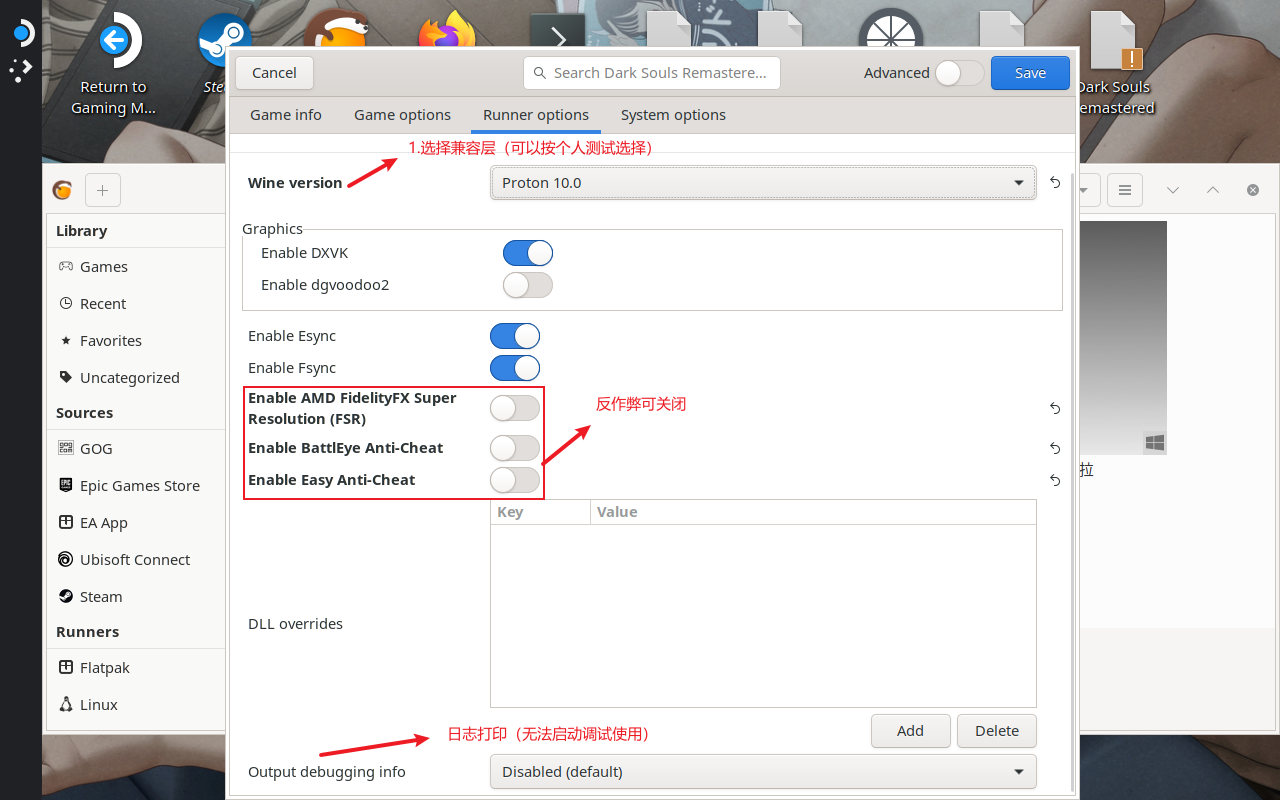
兼容层:Proton10 / GE-Proton 经过测试运行Galgame效果不错,可以根据个人实际体验切换
使用GE-Proton可能存在GamingMode无法启动的问题,切换Proton兼容层可以解决
步骤:
-
安装Lutris
-
安装ProtonUp-Qt
-
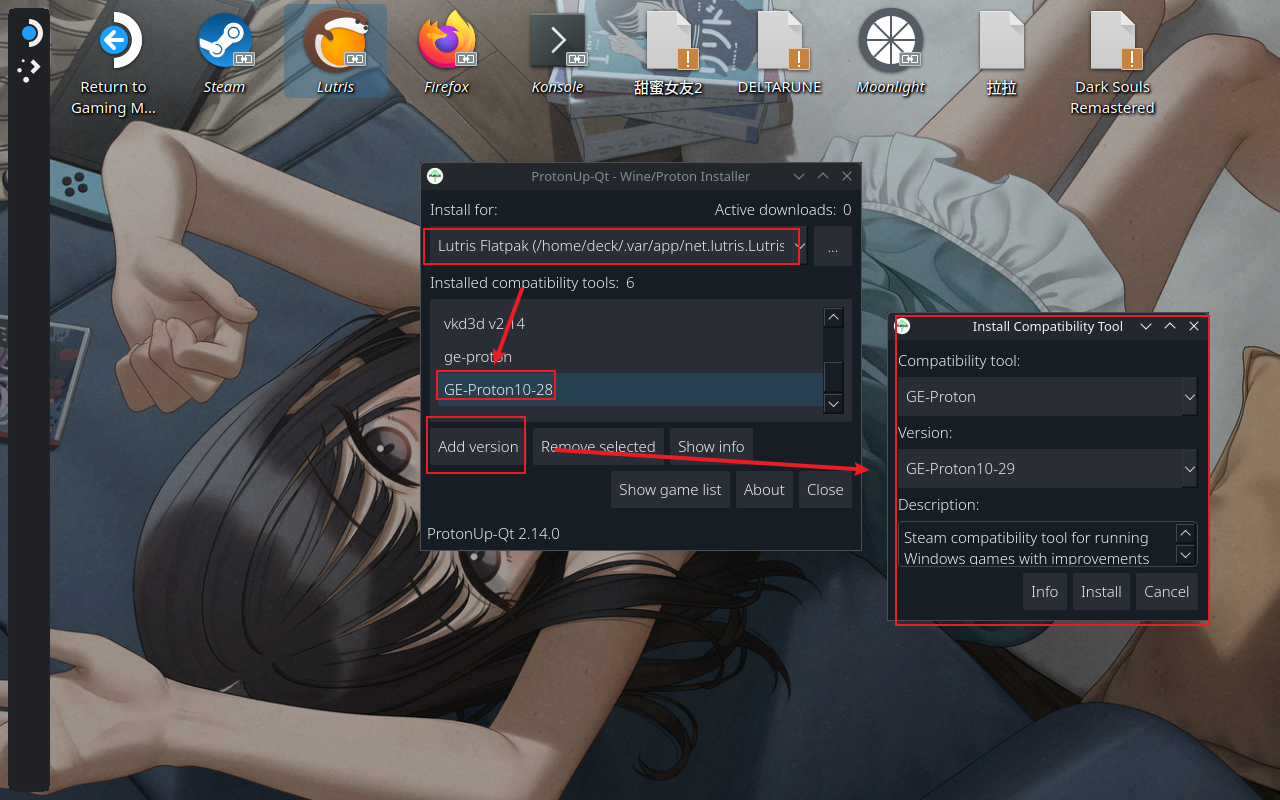
于ProtonUp-Qt中为Lutris安装更多兼容层
-
于Lutris中配置游戏
将windows游戏路径复制到steamdeck中,选择/home/deck下路径较好
点击添加游戏
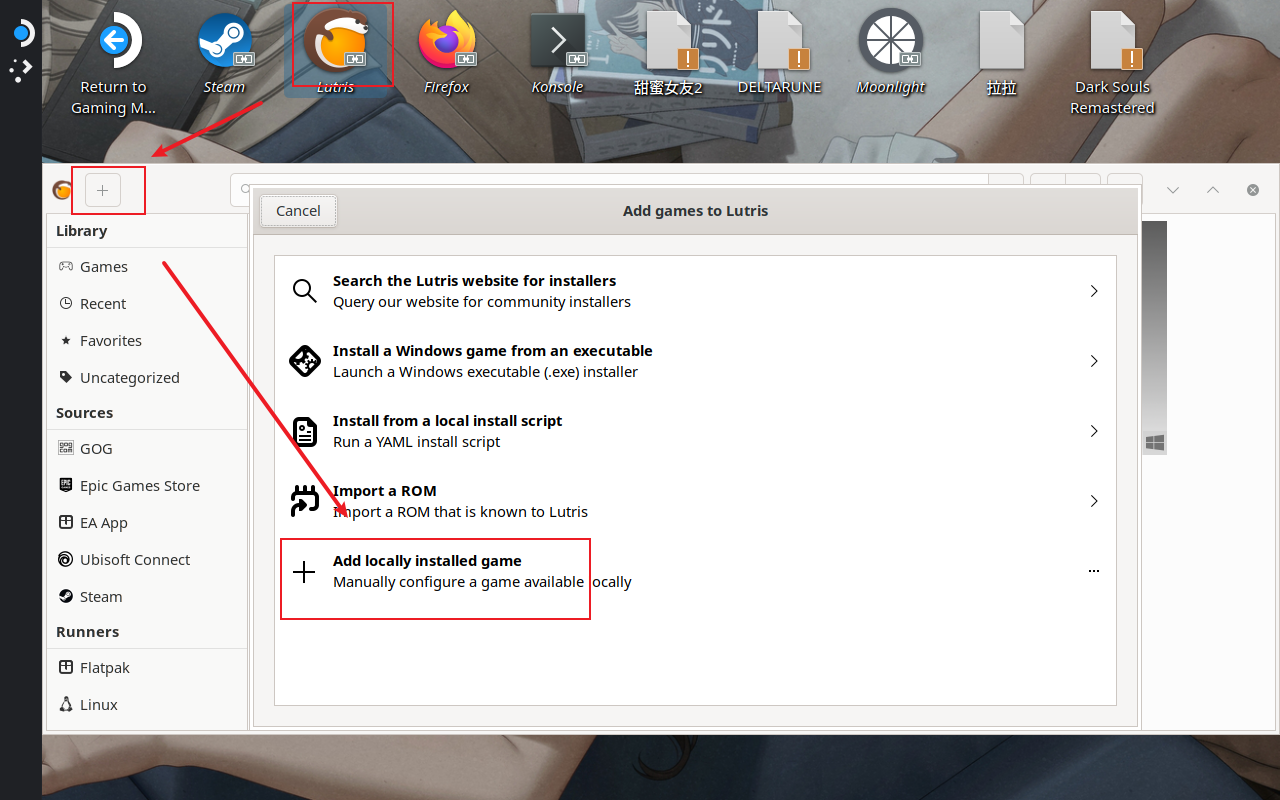
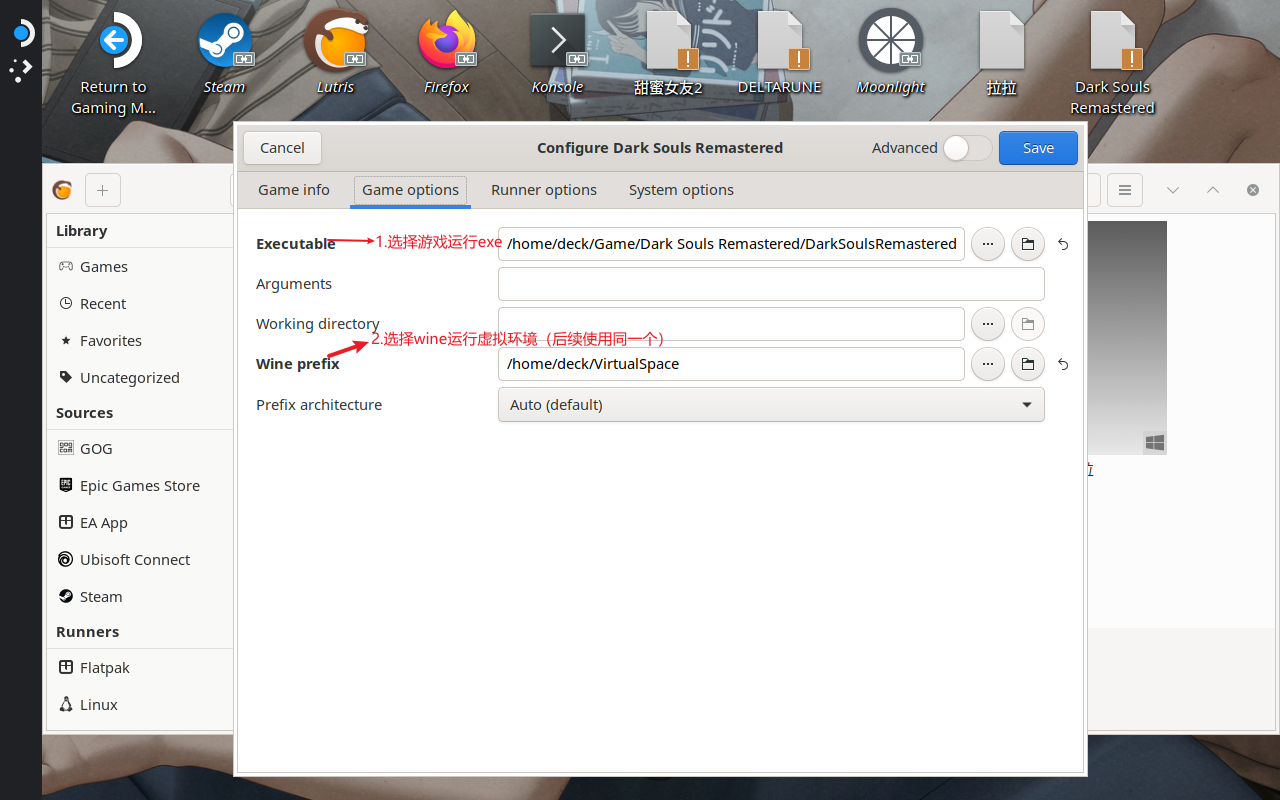
选择使用Wine运行
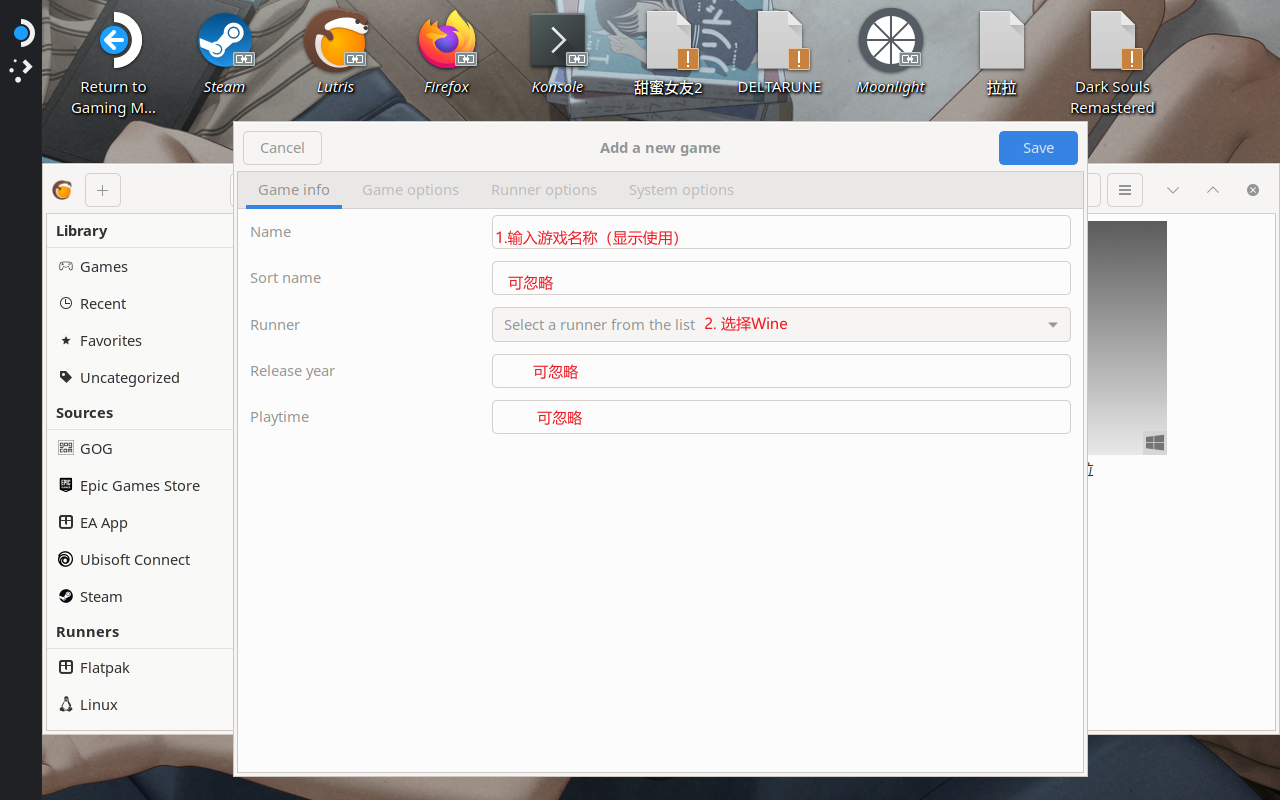
选择游戏运行exe和虚拟环境目录
选择兼容层,选择功能性
推荐兼容层:GE-Proton10-28
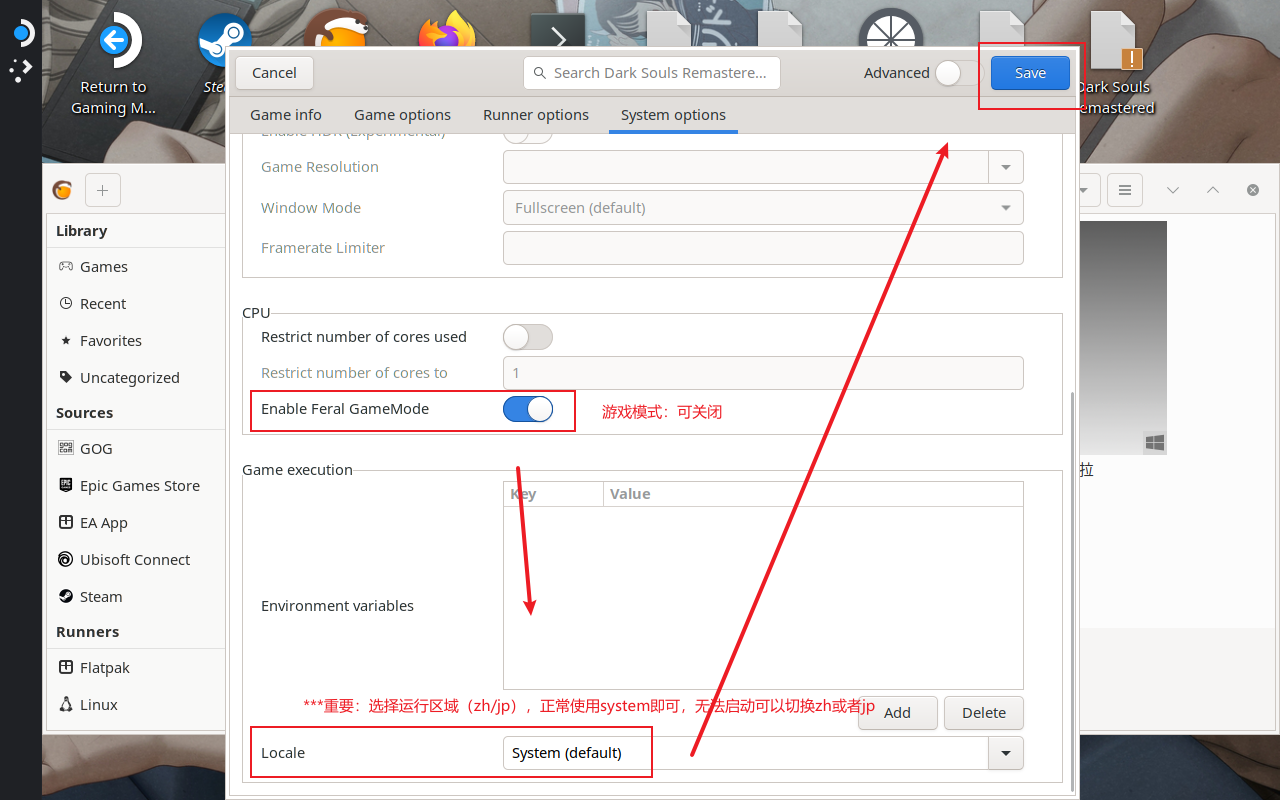
系统选项
Locale:部分汉化可能只支持Chinese环境启动,system默认可能不为Chinese环境,如果出现启动错误,可以尝试切换Chinese
点击Play运行
初次运行可能需要较长时间,是在进行虚拟环境的初始化,请耐心等等,直到出现游戏窗口/错误窗口,或Stop按钮重置为Play
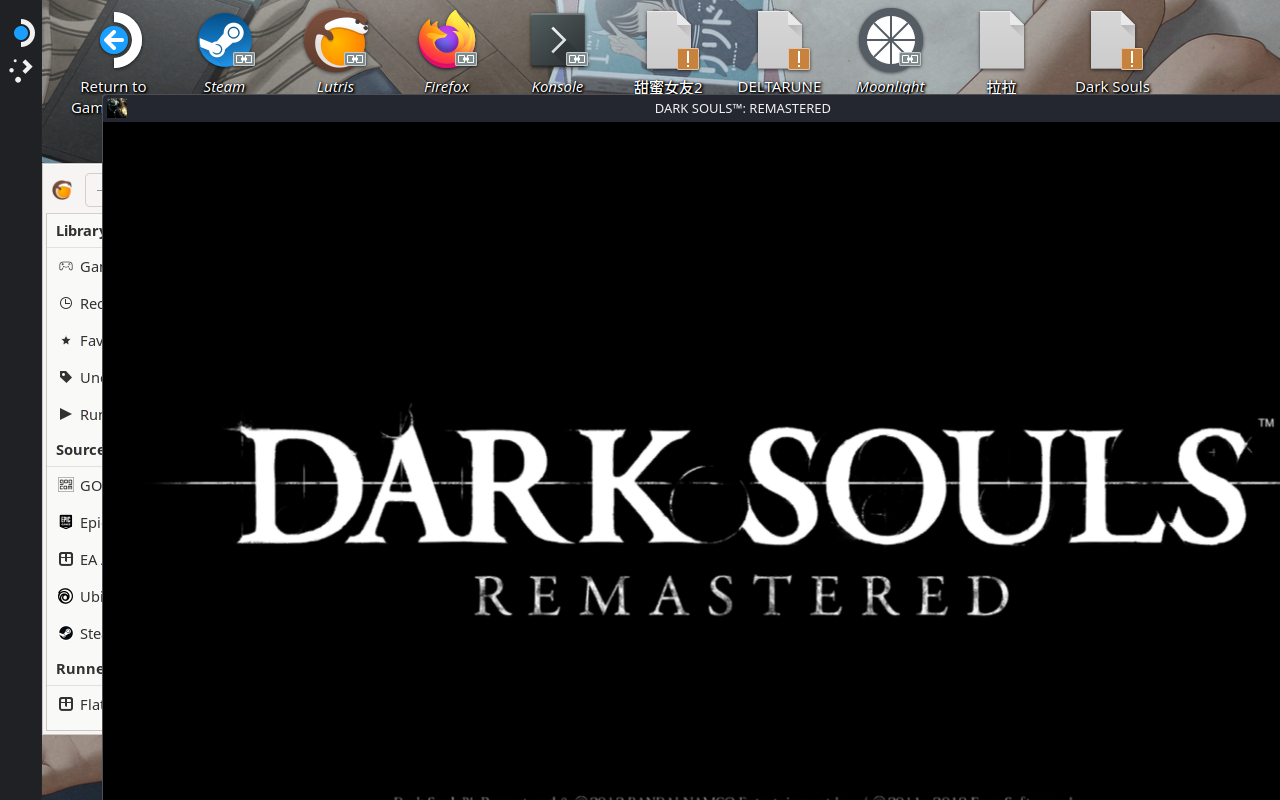
成功运行:
3. 中文字体问题
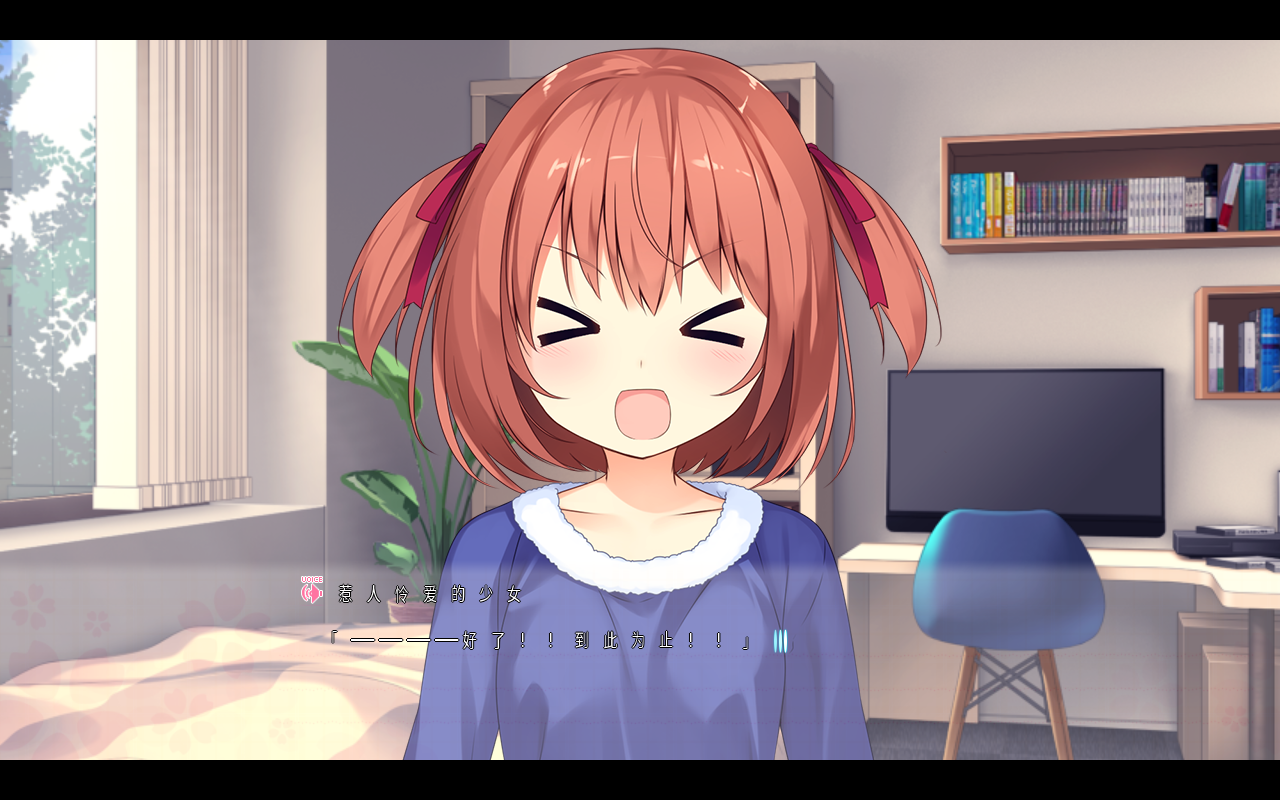
部分Galgame官方/汉化组可能使用非自定义字体而是系统字体,Lutris兼容层初始化包含的中文字体很细,需要进行字体更换
例:
打开你Windows电脑上的字体文件夹:
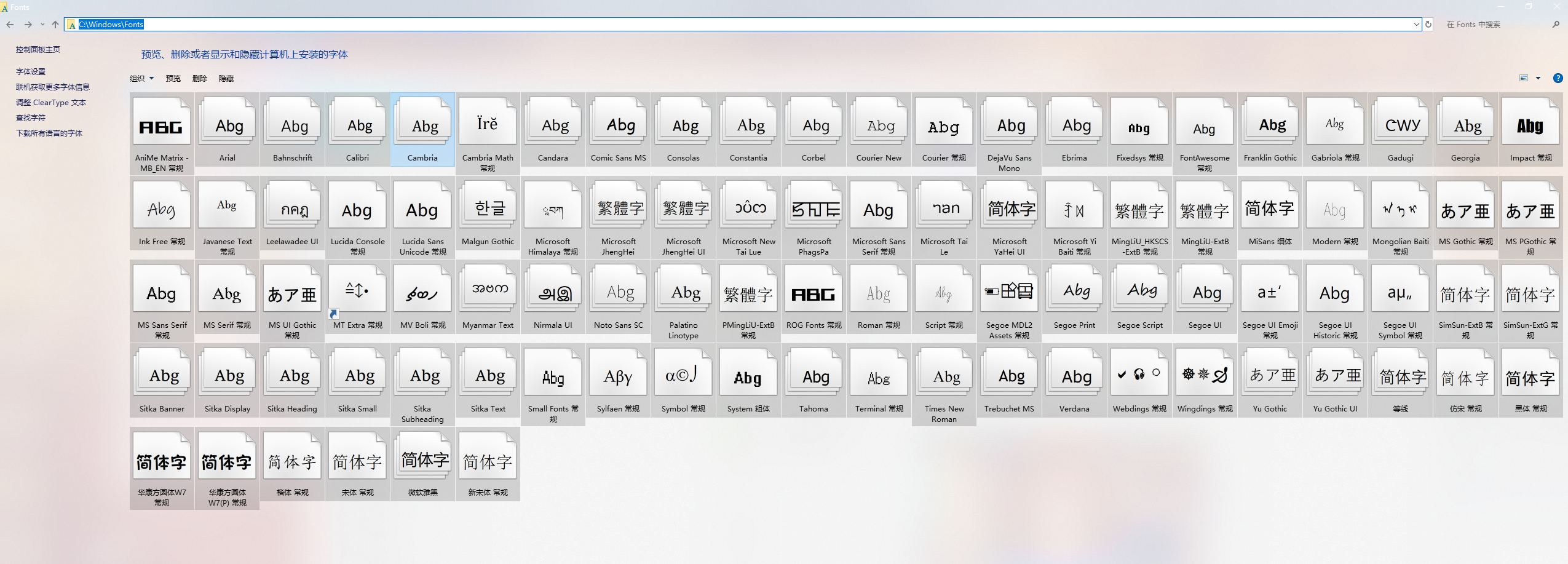
将Windows字体全部复制到你定义的Wine Prefix下的(Wine Prefix)/drive_c/windows/Fonts路径中
如果你不知道Wine Prefix,请见本文档的:2.Lutris添加游戏教程
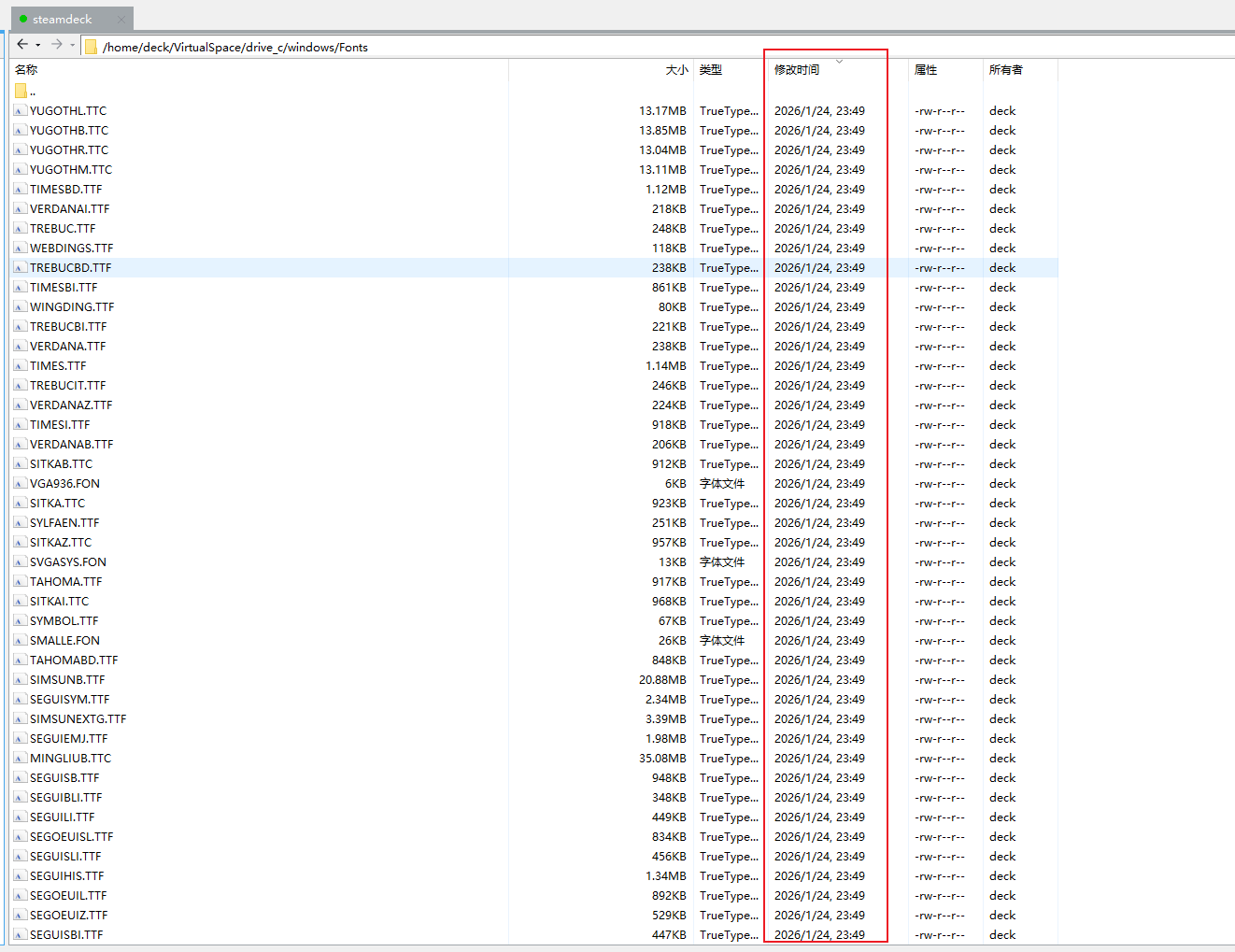
上传成功后,删除你需要修复字体的Galgame的存档
我所演示的游戏的存档位置:
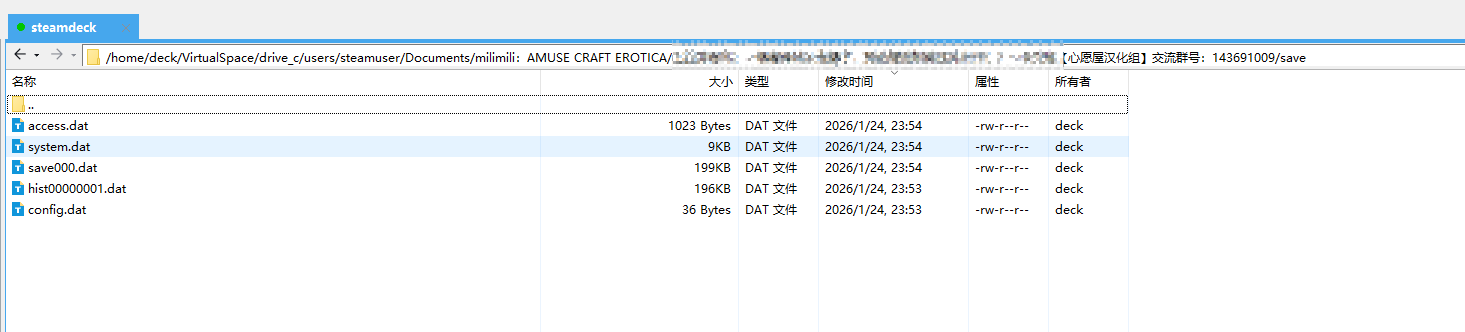
删除完成后,重新运行游戏,查看中文字体是否正常:
完美运行!